LuckFoxPico开发板初试
概述
这篇文章记录了 LuckFox Pico 开发板的初始化过程。
关于 LuckFox Pico 开发板
官网 LuckFox Pico 介绍:https://www.luckfox.com/EN-Luckfox-Pico
LuckFox Pico 开发板是一款高性价比的 Linux 微开发板,基于 Rockchip RV1103 芯片,为开发者提供了一个简单且高效的开发平台,支持多种接口包括 MIPI CSI、GPIO、UART、SPI、I2C、USB 等,方便快速开发和调试。
| 组件 | 参数 |
|---|---|
| 处理器 | Cortex A7@1.2GHz + RISC-V |
| NPU | 0.5TOPS, supports int4, int8 and int16 |
| ISP | Input 4M @30fps (Max) |
| 内存 | 64MB DDR2 |
| USB | USB 2.0 Host/Device |
| Camera | MIPI CSI 2-lane |
| GPIO | 24 × GPIO pins |
| Ethernet port | 10/100M Ethernet controller and embedded PHY |
| Default Storage | TF card (Not included) |
物料
设备
| 设备 | 操作系统 | 系统版本 | IP | 备注 |
|---|---|---|---|---|
| PC | Windows | 11 | 192.168.2.102、172.32.0.100 | 用于烧录系统与远程访问开发板 |
| LuckFox Pico 开发板 | Buildroot | -g2ae728b52-dirty(2023.02.6) | 172.32.0.93 | 开发板 |
| Ubuntu主机 | Ubuntu | 24.04 LTS | 192.168.2.201 | 完成C代码交叉编译 |
工具软件
以下软件可以从 LuckFox 官网下载:https://wiki.luckfox.com/zh/Luckfox-Pico-RV1103/Downloads
| 软件 | 版本 | 用途 | 备注 |
|---|---|---|---|
| DriverAssitant | v5.13 | 用于安装 RK 驱动 | |
| SD Card Formatter | 5.0.2 | 格式化 TF 卡 | |
| SocToolKit | v1.98_win | 烧录操作系统到内存卡中 | RV1103/RV1106 镜像烧录工具 |
| MobaXterm | v22.0 | 远程连接开发板与Ubuntu主机 |
其他物料
| 物料 | 参数 | 数量 | 备注 |
|---|---|---|---|
| MicroSD卡 | 16G | 1 | 用于烧录操作系统 |
| Type-C数据线 | 1米 | 1 | 将开发板连接到PC上 |
| TF卡读卡器 | - | 1 | 将内存卡连接到电脑,用于格式化内存卡和烧录系统 |
烧录镜像
参考官网文档: https://wiki.luckfox.com/zh/Luckfox-Pico-Plus-Mini/Flash-image
LuckFox Pico 开发板没有 SPI NAND Flash 存储器,所以必须烧录操作系统到 MicroSD 卡上,才能使用。
安装驱动
下载 RK 驱动助手 DriverAssitant,运行后点击“安装驱动”。
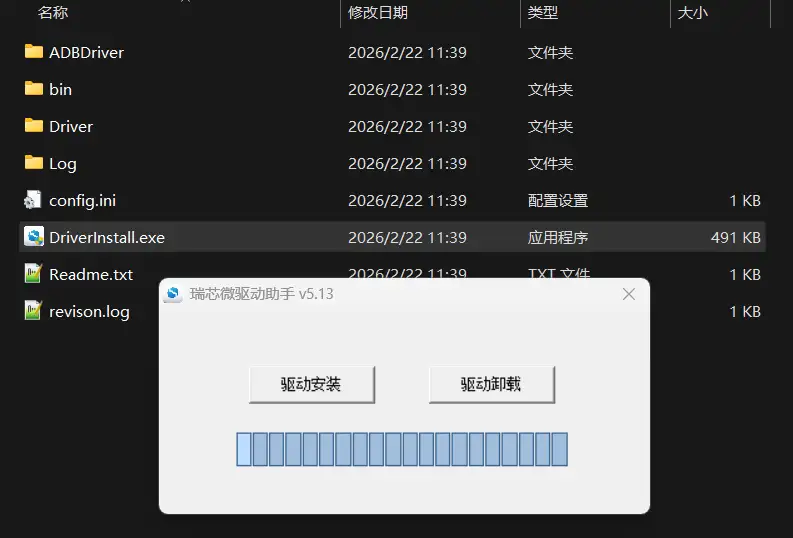
烧录Buildroot镜像到内存卡
下载用于 LuckFox Pico 开发板的镜像 Luckfox_Pico_MicroSD_250313,将镜像解压出来。
解压安装 TF 卡擦除工具 SD Card Formatter,将内存卡连接到电脑上,选择 TF 卡盘符,点击 Format。
右键管理员身份运行 SocToolKit 烧录工具,选择 RV1106,切换到 SD卡工具。
将 SD 卡插入读卡器并连接至电脑,此时会在 USB 磁盘下会显示 SD 卡大小。
选择 SD启动。
点击 选择启动文件,进入系统镜像目录,选择除了 update.img 之外的所有 .img 文件。
点击 创建 SD,等待写入完成,当提示 创建SD卡成功 说明系统烧录完成。
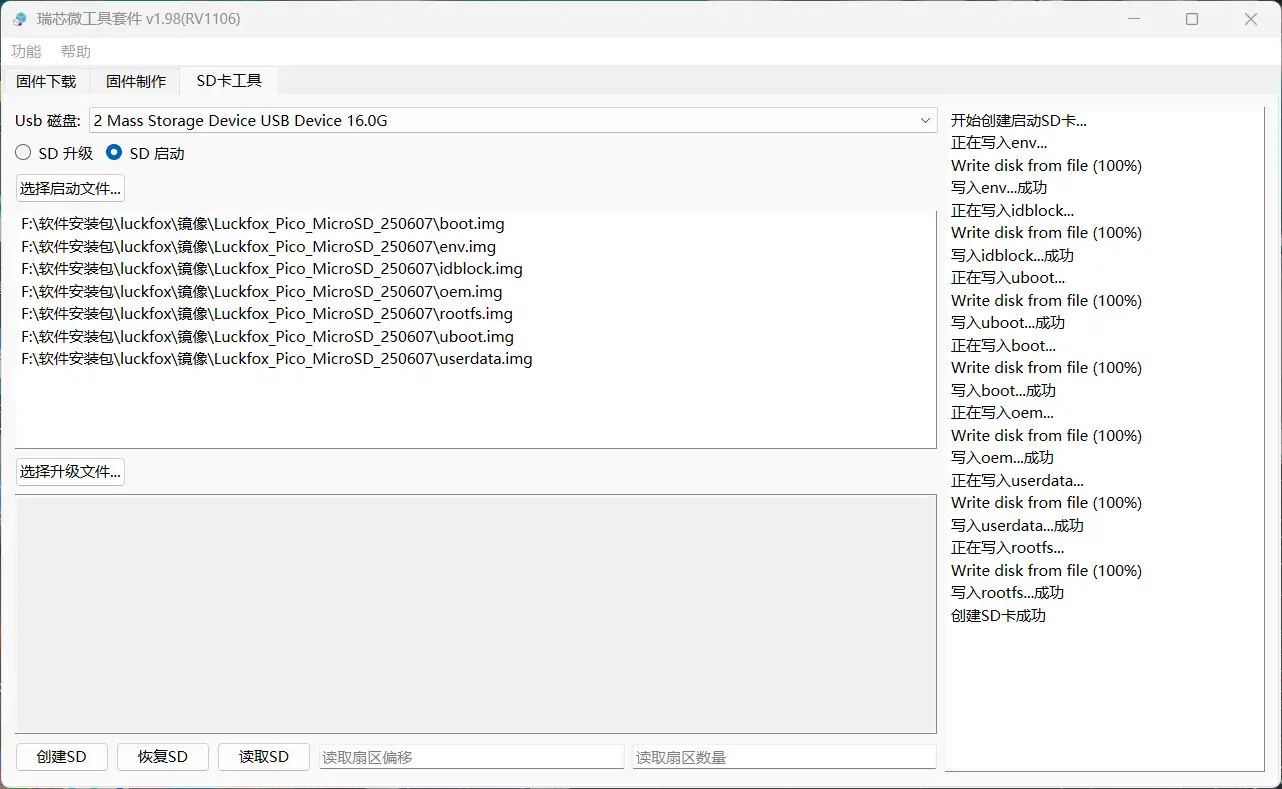
弹出内存卡,将内存卡插到 LuckFox Pico 开发板上。
SSH远程访问
用数据线将 LuckFox Pico 开发板连接到电脑,点击板卡上的 BOOT 按钮启动开发板。
打开 Windows 电脑设置,进入 “网络和Internet” -> “以太网”,找到一个 未识别的网络,描述信息是 Remote NDIS based Internet Sharing Device ,在 “IP分配” 项中点击编辑,将 自动(DHCP) 修改为 手动,开启 IPv4,IP地址设置为 172.32.0.100,子网掩码设置为 255.255.0.0,保存配置。
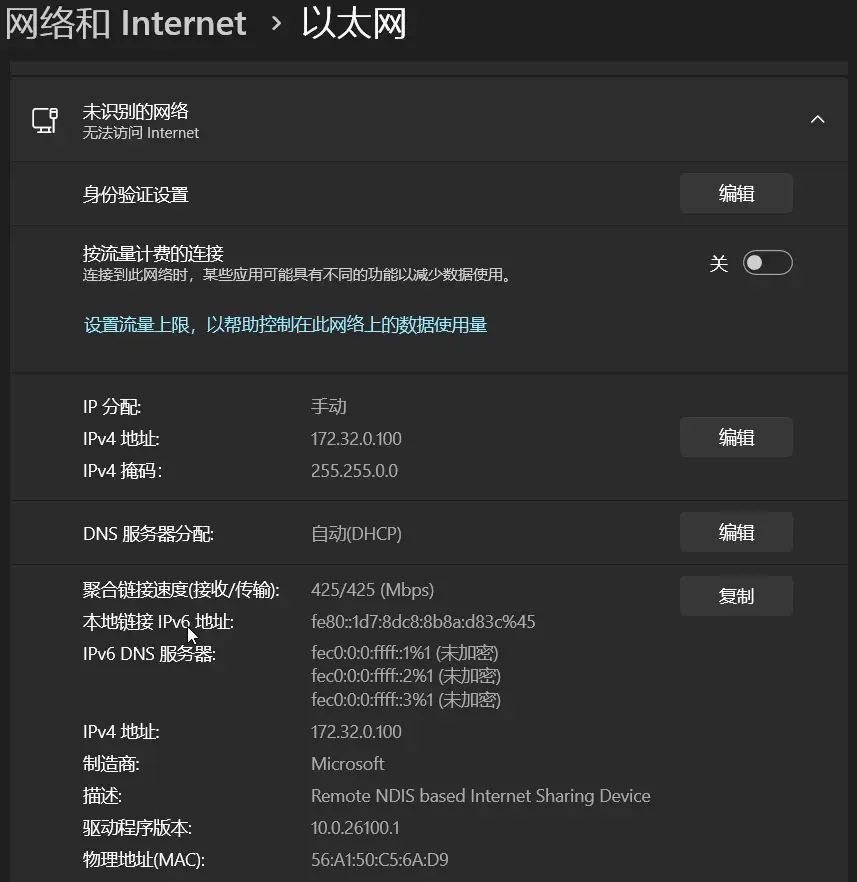
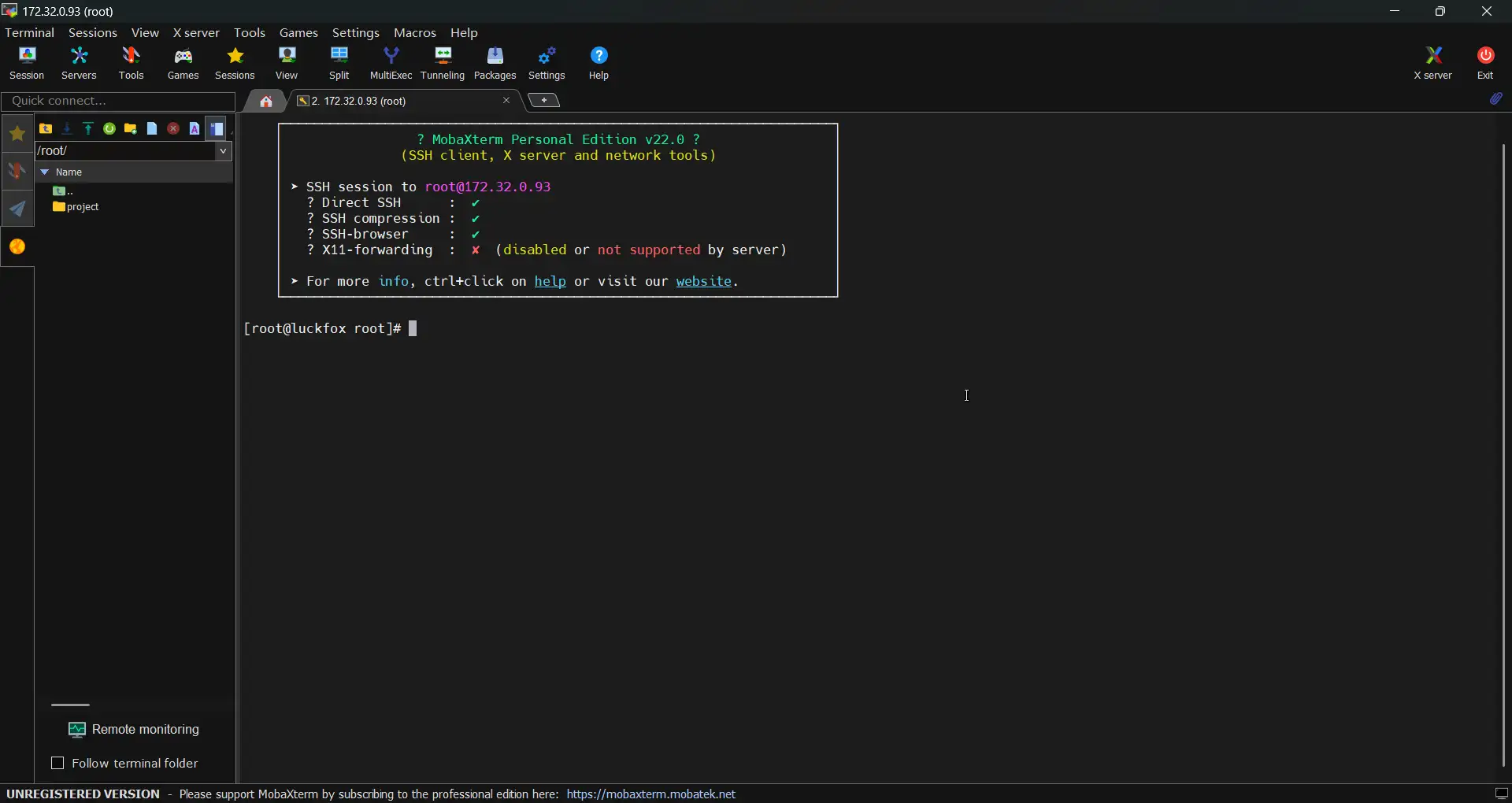
打开 MobaXterm 软件,创建 SSH 连接,Remote host 为 172.32.0.93,勾选 Specify username 并填写用户名 root,点击 OK,输入密码 luckfox 回车。
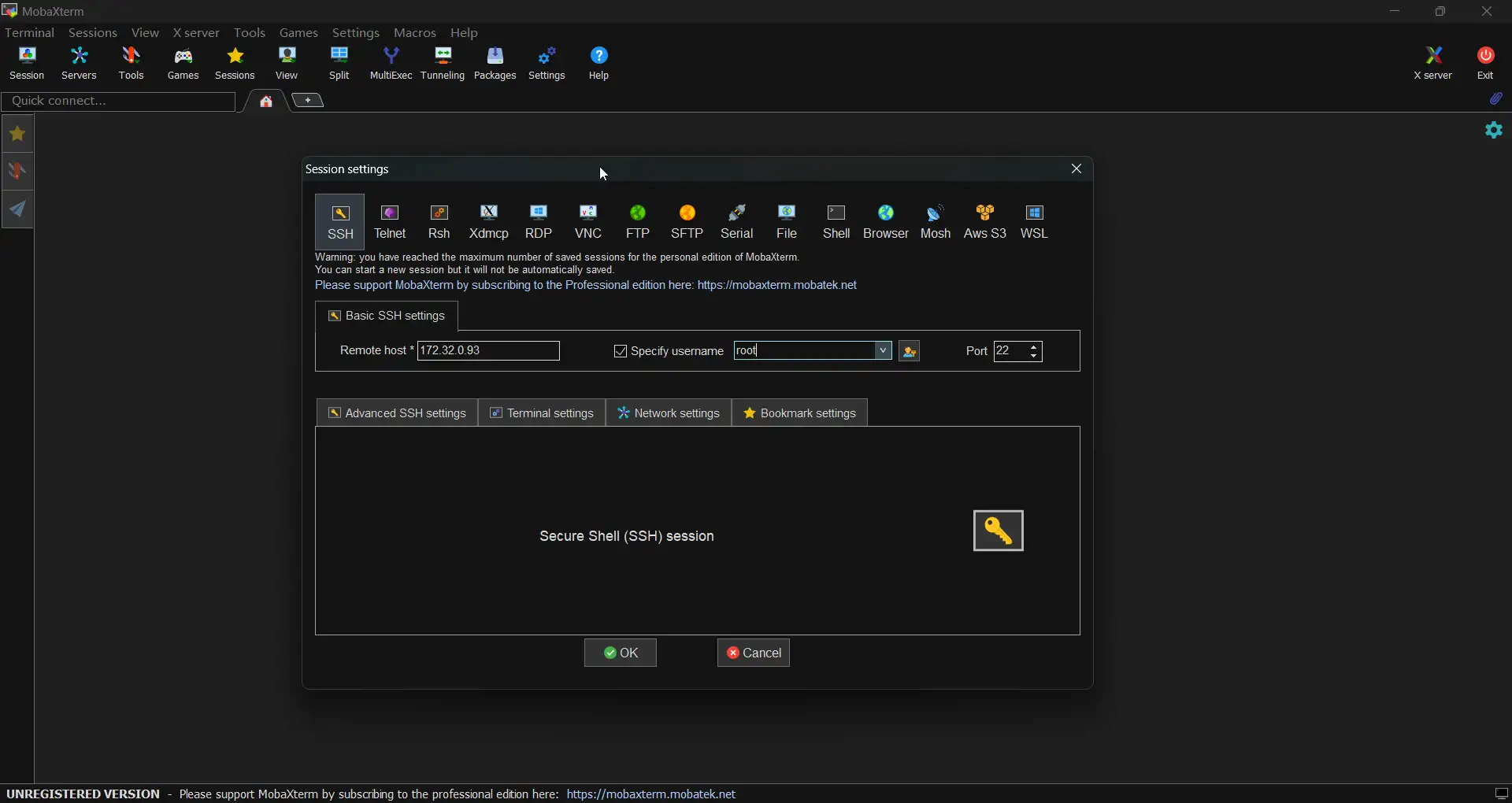
Hello world
在开发板上运行一个输出 Hello world 的程序,需要在 Ubuntu 主机上使用交叉编译工具链编译 Buildroot 系统的可执行程序。
参考官网文档:https://wiki.luckfox.com/zh/Luckfox-Pico-Plus-Mini/Cross-Compile
准备交叉编译工具链
从 LuckFox 官网下载 Buildroot 系统的交叉编译工具链,下载的是一个压缩包,名为:arm-rockchip830-linux-uclibcgnueabihf.tar.gz 。
使用 MobaXterm 软件 SSH 登录到 Ubuntu 主机,通过 MobaXterm 软件自带的 SFTP 将下载的交叉编译工具链压缩包上传到 Ubuntu 主机上,我主机上存放工具的路径是 /home/wqf31415/tools/。
将编译工具链解压到当前目录:
1 | tar -zxvf arm-rockchip830-linux-uclibcgnueabihf.tar.gz |
执行命令 vim ~/.bashrc 修改 ~/.bashrc 文件,在文件最后面添加如下内容(注意下述的路径要根据交叉编译工具链的实际路径修改):
1 | export PATH=/home/wqf31415/tools/arm-rockchip830-linux-uclibcgnueabihf/bin:$PATH |
更新环境变量,执行以下命令使配置生效:
1 | source ~/.bashrc |
编写代码
编写 hello.c 文件,内容如下:
1 |
|
编译代码
方式一:直接编译
在代码文件目录中,运行如下命令进行交叉编译,编译完成后在当前目录下生成可执行文件 hello:
1 | arm-rockchip830-linux-uclibcgnueabihf-gcc hello.c -o hello |
方式二:Makefile
在代码文件目录中创建 Makefile 文件,内容如下(注意下述的路径要根据交叉编译工具链的实际路径修改):
1 | CC := /home/wqf31415/tools/arm-rockchip830-linux-uclibcgnueabihf/bin/arm-rockchip830-linux-uclibcgnueabihf-gcc |
运行命令 make 完成编译,完成后将在当前目录下生成可执行文件 hello 。
运行命令
make clean可清除生成的可执行文件hello。
运行
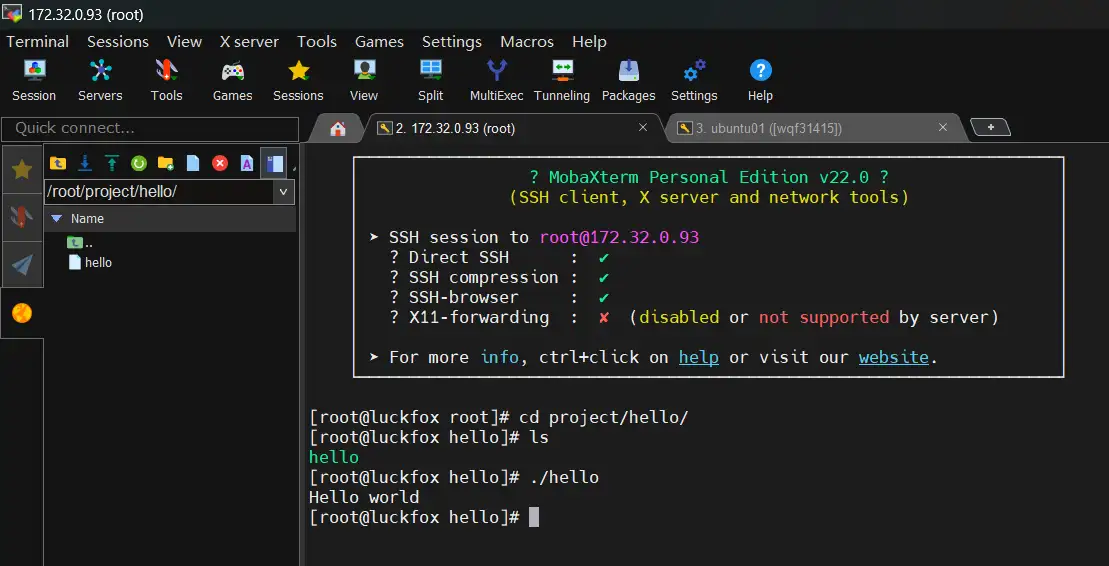
使用 MobaXterm 软件的 SFTP 将 Ubuntu 主机上编译得到的可执行文件下载到 Windows 电脑本地,再用 MobaXterm 软件的 SFTP 将可执行文件上传到 LuckFox Pico 开发板上,在文件目录执行如下命令给文件添加可执行权限:
1 | chmod +x hello |
运行可执行文件,打印出 Hello world 说明运行成功:
1 | ./hello |
总结
- LuckFox 官方文档支持中文,而且写的很详细,对于初学者非常友好,这篇文章中的操作完全参考官方文档完成。
- 官方文档中将使用 RV1103 芯片的一系列开发板的文档放在一起的,需要注意各种开发板的网口和存储介质有差异,导致使用方法有所不同,比如 LuckFox Pico 没有 SPI NAND FLASH,需要将操作系统烧录到 MicroSD 卡中;LuckFox Pico 没有网口,需要使用 Type-C 连接到电脑,配置 RNDIS 虚拟网卡才能用 SSH 远程登录。
- 在配置交叉编译工具链时,通过修改
~/.bashrc文件将工具链路径添加到了当前用户的 PATH 中,所以当前用户可以在任意路径下直接调用编译工具arm-rockchip830-linux-uclibcgnueabihf-gcc,需要注意这个配置仅对当前用户生效,如果切换到其他用户,直接调用编译工具会报错,比如运行sudo arm-rockchip830-linux-uclibcgnueabihf-gcc会提示command not found。