友善R3S安装软路由
概述
这篇文件记录了使用友善 R3S 安装 ImmortalWrt 系统,搭建家庭软路由的安装配置过程。
组网
友善 NanoPi R3S (后简称R3S)搭载瑞芯微 RK3566 处理器,板载2G LPDDR4X 内存,支持 MicroSD,接口包含 1 个USB 3.0 Type-A接口,1个Type-C(5V2A)供电接口,2个千兆网口,适合当作软路由使用。设备原装了友善 FriendlyWrt 系统,这次我用来运行 ImmortalWrt 系统,搭建家庭网络软路由。
graph TD
    Internet((("Internet"))) --- |光缆| ONU[光猫]
    ONU --- |网线 WAN| Router{软路由}
    Router --- |网线 LAN| Switch[交换机]

    Switch --- |网线| Router1[路由器1]
    Switch --- |网线| Router2[路由器2]
    Switch --- |网线| Router3[路由器3]

    Router1 --- |网线| Laptop(("电脑"))

    Router2 -.-> |WiFi| Phone(("手机"))
    Router3 -.-> |WiFi| Tablet(("平板"))

    style Router fill:#ffcc00, stroke:#ff6600, stroke-width:4px, font-weight:bold
物料
以下是关键物料:
| 名称 | 关键参数 | 来源 | 备注 |
|---|---|---|---|
| 友善 NanoPi R3S | 2G 内存,32G eMMC | 购于淘宝 | 实际eMMC没用上,可以买不带eMMC版本 |
| 光猫 | - | 网络运营商提供 | - |
| 交换机 | 八孔千兆 | 购于京东 | - |
| 路由器 | - | 网络运营商提供 | 路由器设置成了桥接模式 |
| 笔记本电脑 | Windows 11系统 | - | 用于连接软路由进行配置 |
| 网线 | 超六类,1米 | 购于京东 | - |
| TF卡 | 32G | 购于淘宝 | 购买时附送了读卡器 |
烧录系统
下载系统镜像
适用于 R3S 的 ImmortalWrt 24.10.5 版本下载页面链接:https://firmware-selector.immortalwrt.org/?version=24.10.5&target=rockchip%2Farmv8&id=friendlyarm_nanopi-r3s
进入 ImmortalWrt 的固件下载网站 https://firmware-selector.immortalwrt.org/
搜索型号:FriendlyARM NanoPi R3S
版本选择最新的稳定版本,现在最新的是:24.10.5
选择完成后,页面显示可下载的镜像,点击按钮下载。
网站提供构建镜像功能,可以指定预装的软件包和启动脚本,在启动脚本中可以设置系统用户密码、ip地址等信息。
注意:页面提供两种格式的镜像,分别是 EXT4 和 SQUASHFS ,指的是两种不同的根文件系统格式,它们最核心的区别在于:squashfs 是只读的,而 ext4 是可读写的。我选择的是 EXT4 的,因为我后续可能会装 docker 容器, EXT4 可以让我更方便地管理磁盘空间。
| 特性对比 | SQUASHFS格式 | EXT4格式 |
|---|---|---|
| 核心特性 | 高强度压缩,只读型的文件系统。 | Linux 系统标准的、可读写的日志型文件系统。 |
| 工作原理 | 固件本身是只读的,所有系统修改(如安装软件、更改配置)都保存在一个独立的、可读写的 overlay 分区中。 | 整个根分区都是可读写的,对系统的任何修改都直接写入分区。 |
| 优势 | 1. “恢复出厂设置”功能:这是它最大的优点。当系统出错时,只需清除 overlay 分区,就能回到纯净的初始状态。 2. 节省空间:固件镜像体积小,占用闪存空间少。 | 1. 空间利用率高:能充分利用存储介质(如硬盘、U盘、存储卡)的全部剩余空间。 2. 灵活性高:对熟悉 Linux 的用户来说,管理和修改文件系统更直接。 |
| 劣势 | 空间管理复杂:固件空间和可用空间是分开的,容易遇到“系统分区满,但存储空间没用上”的情况,需要手动扩容。 | 无法“恢复出厂设置”:一旦系统配置损坏或操作失误,无法通过简单的恢复操作还原,可能需要重刷整个固件。 |
| 适用场景 | 1. 新手,或者希望系统有个“后悔药”,折腾坏了能轻松恢复。2. 你的设备存储空间非常有限(例如一些老旧的、只有16/32MB闪存的路由器),squashfs 的压缩特性可以有效节省空间。3. 希望系统核心文件保持绝对干净和安全,不易被意外修改或病毒感染 |
1. 计划在路由器上运行需要大量读写的应用,比如 docker 容器服务、下载工具等,ext4 可以让你更方便地管理磁盘空间。2. 习惯于像操作普通Linux服务器一样直接管理文件系统,希望所有空间都一览无余,分区管理更直接。3. 设备存储空间非常充裕(比如用大容量U盘或硬盘运行的软路由),不在意固件镜像的体积差异。 |
烧录镜像到TF卡
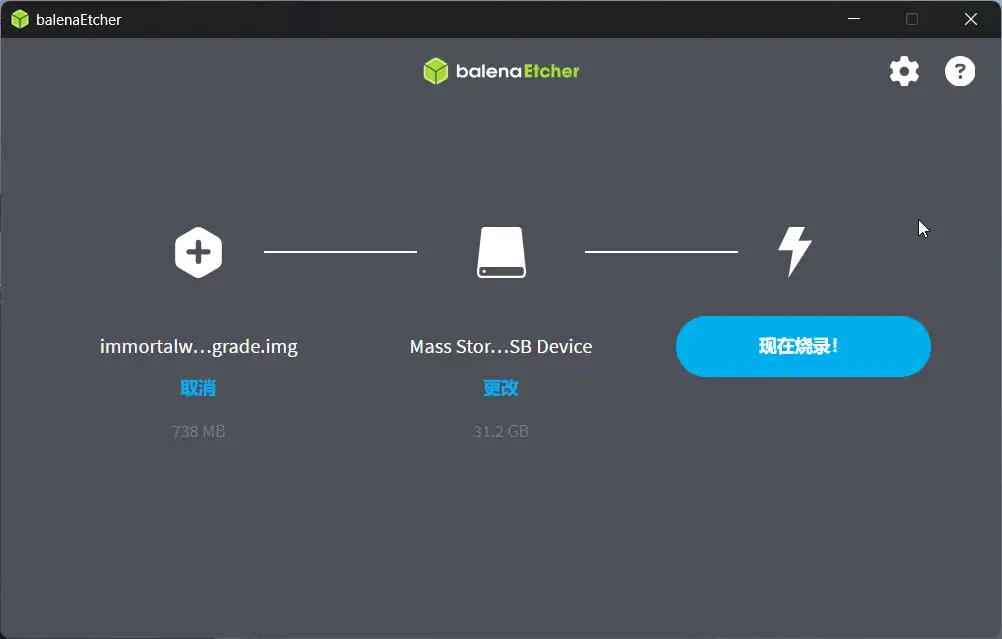
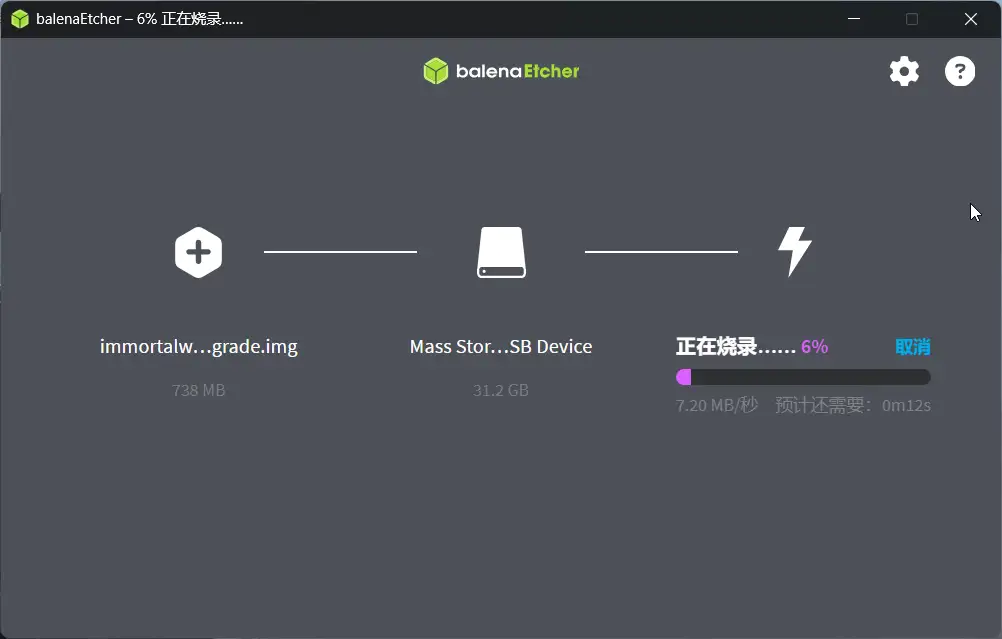
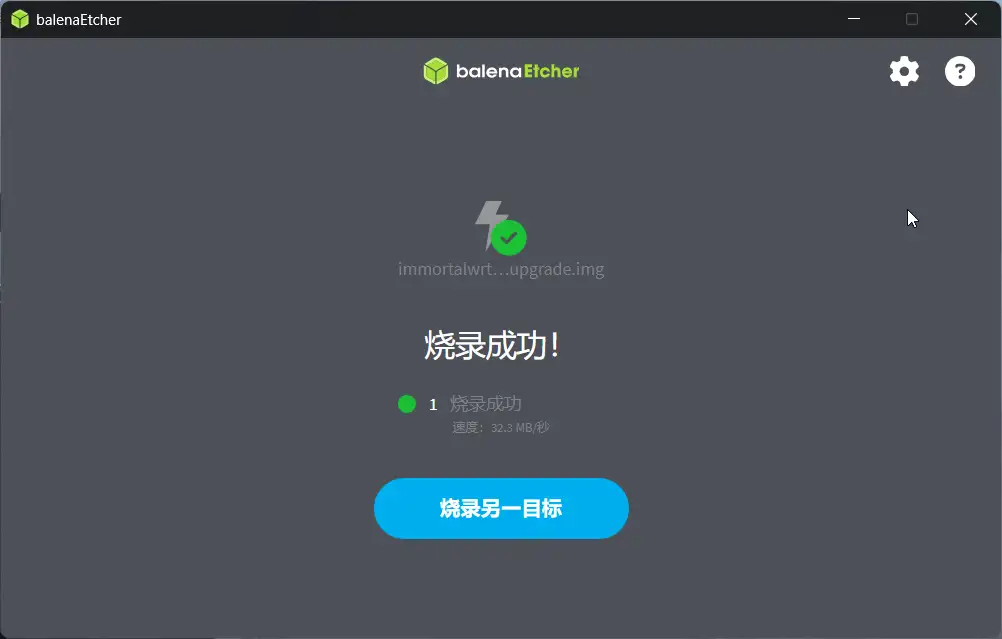
将 TF 卡连接到电脑,打开 balenaEtcher 软件,选择下载的镜像文件,烧录目标设备选择插入的 TF 卡,点击开始烧录,等待约 1 分钟烧录完成。
balenaEtcher是一款用于烧录操作系统到 SD 卡或 USB 设备的软件,下载地址是: https://etcher.balena.io/
配置网络
将烧录了 ImmortalWrt 系统的内存卡插入友善 R3S 的 TF 卡插槽,用网线把 R3S 的 wan 口连接到光猫,R3S 的 lan 口连接到交换机,交换机连接到路由器。
给 R3S 上电,电源指示灯先快速闪动,最后常亮,说明系统启动完成。此时看 wan、lan 指示灯亮起。
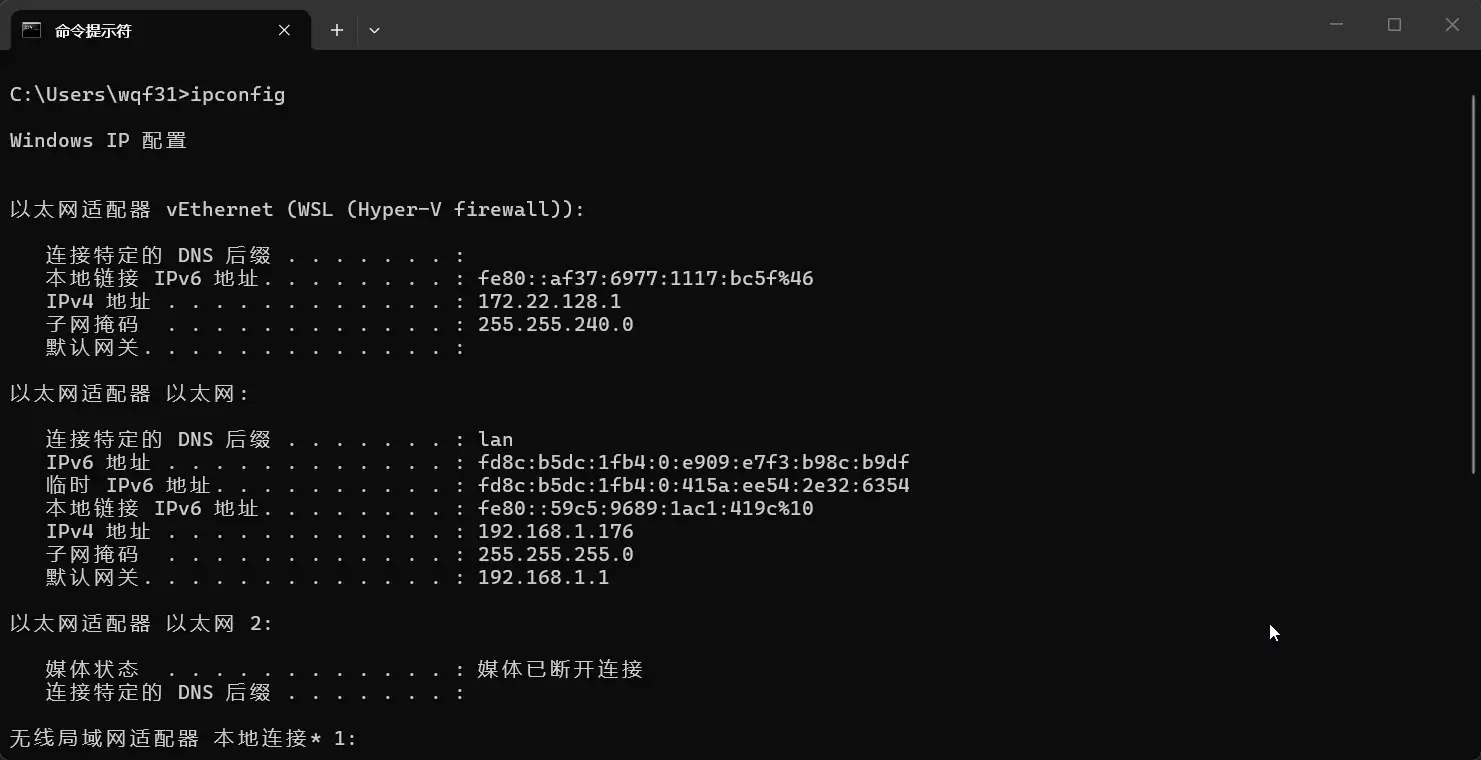
电脑连接到路由器或交换机,等待电脑获取到 IP ,查看电脑 IP,发现是 192.168.1.* 的网段。
打开浏览器访问 R3S 的管理页面:http://192.168.1.1 。
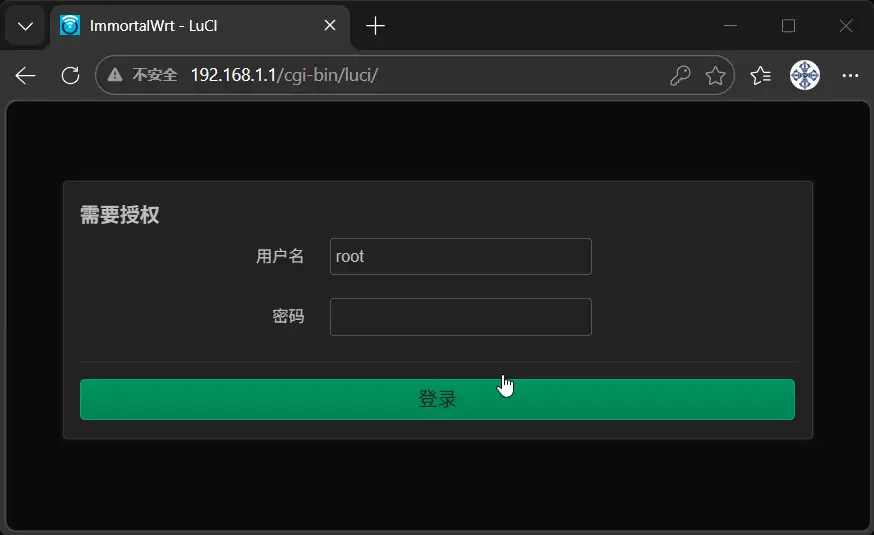
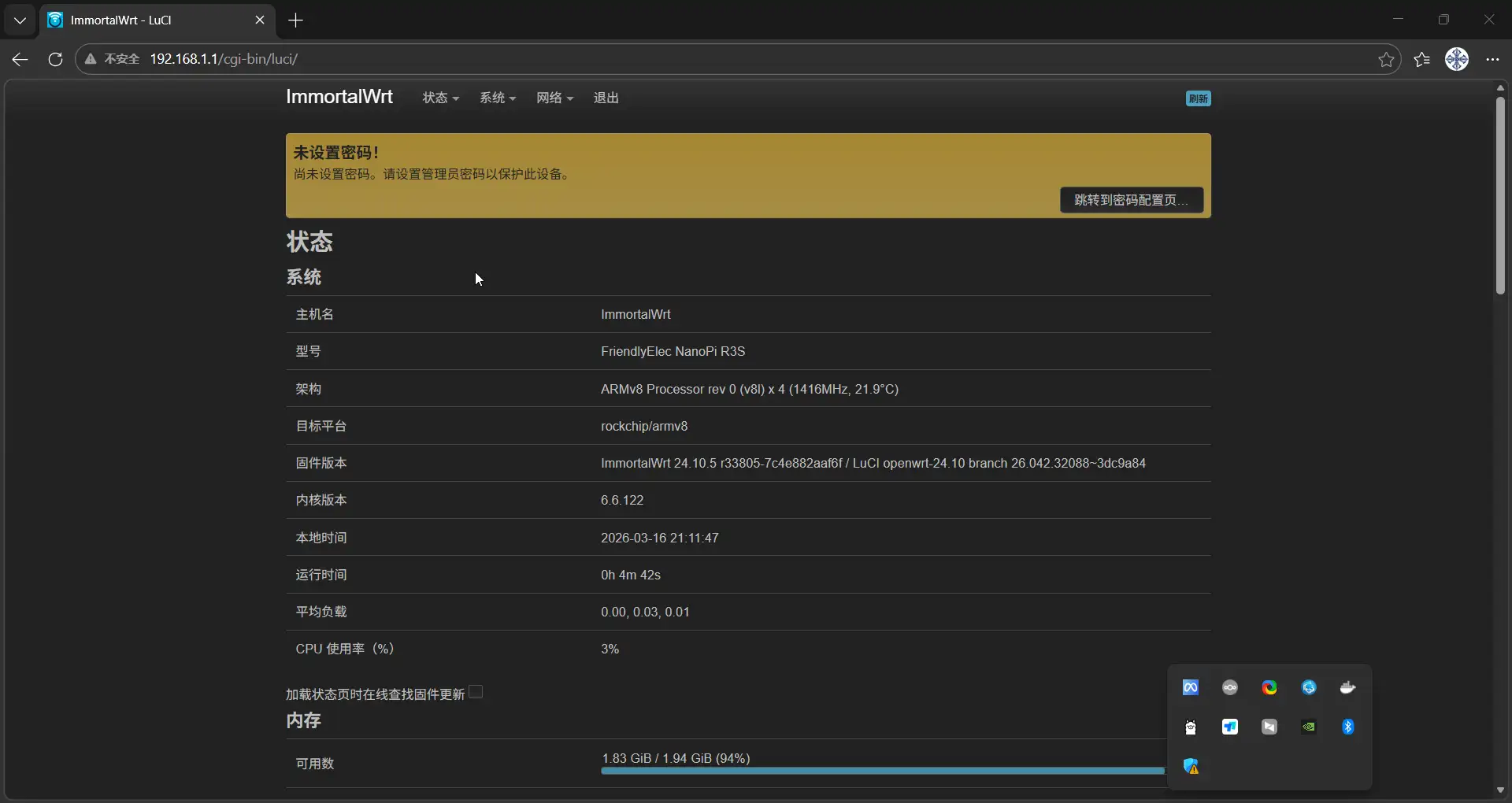
系统默认用户是 root,没有密码,输入用户名后直接登录,登录后页面提示要修改密码。
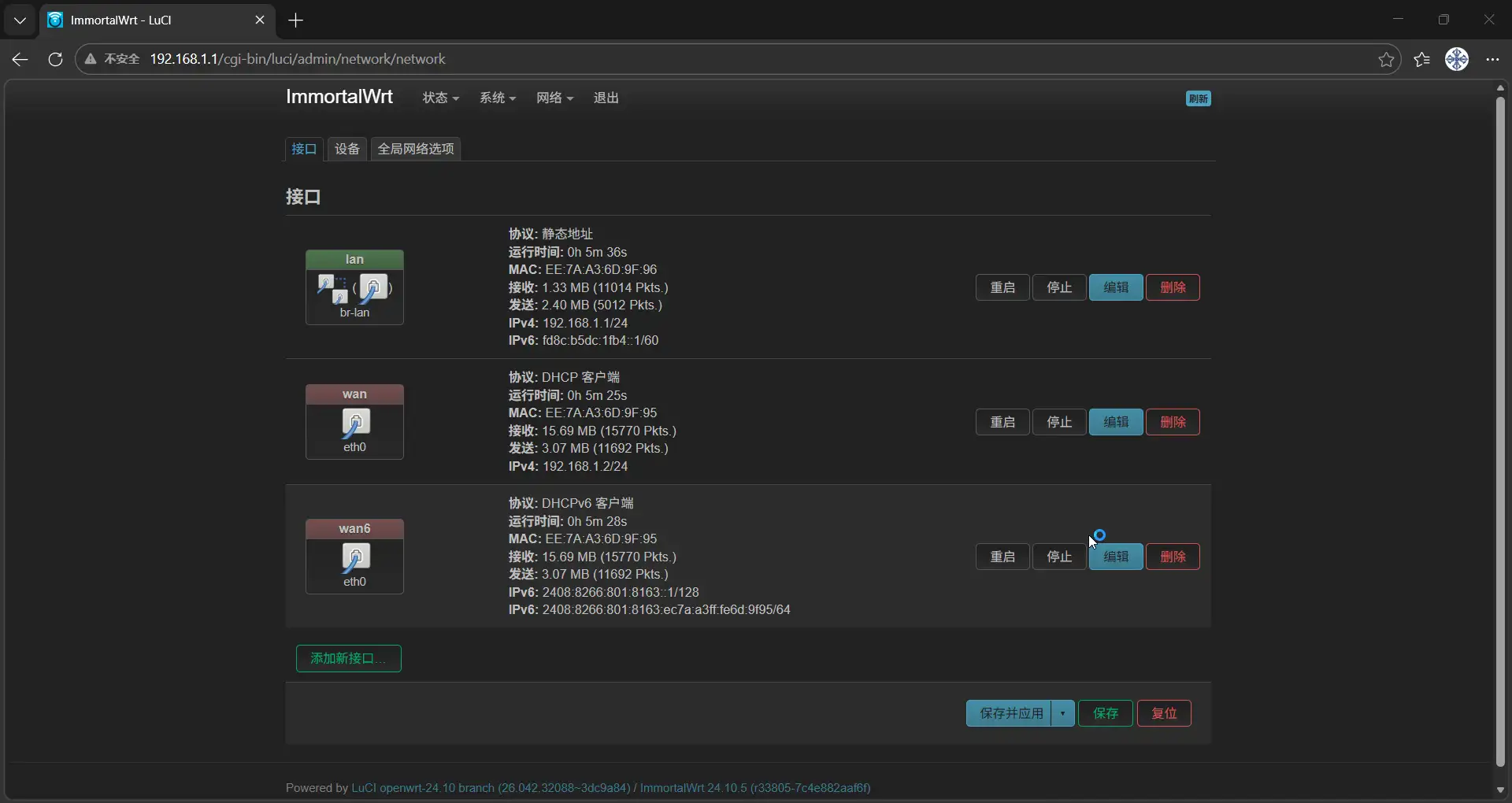
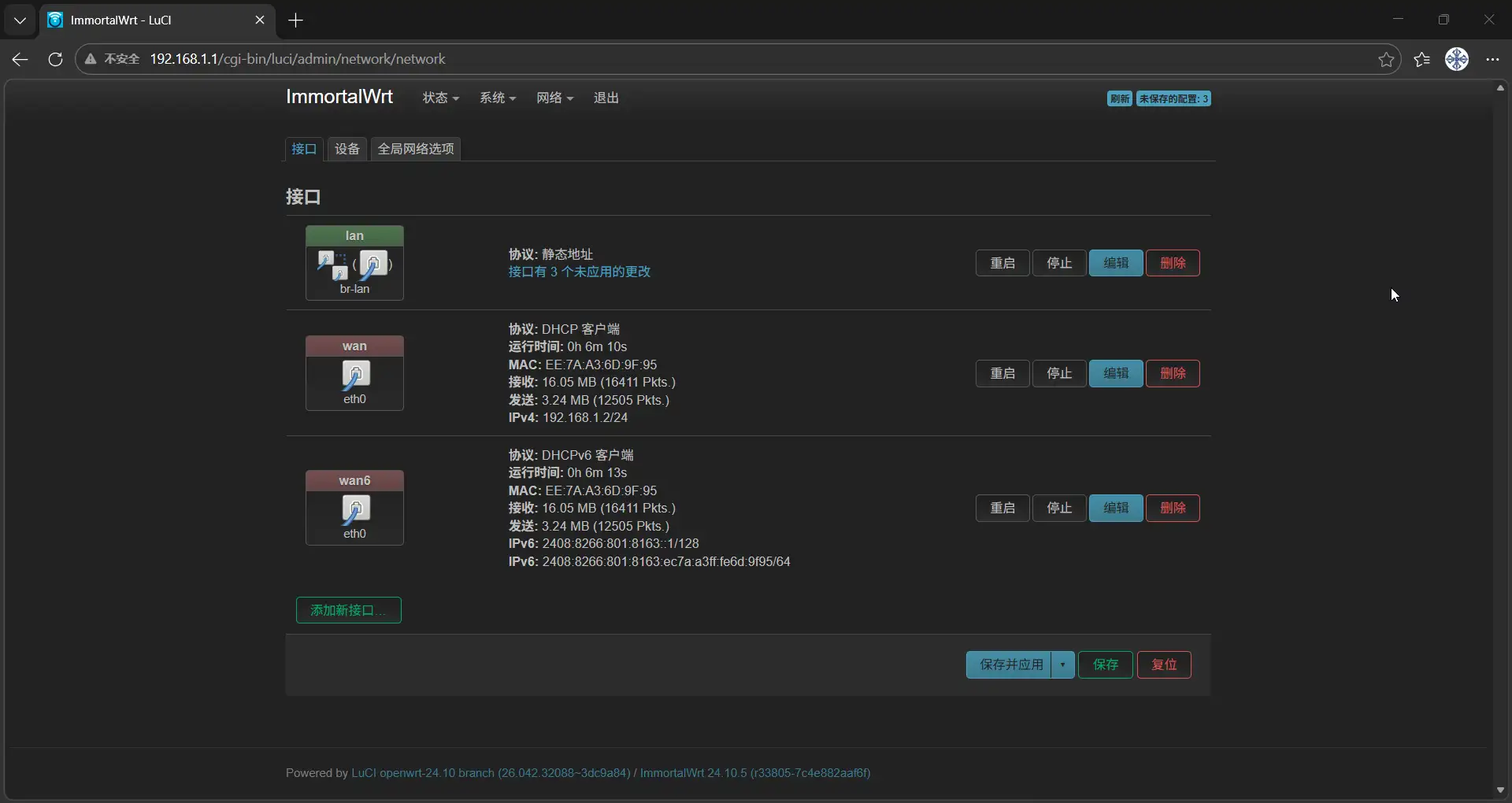
进入管理页面的 网络 --> 接口 页面,看到 lan 口的 IPv4 地址是 192.168.1.1/24 ,和 wan 口 IP 是同一个段,需要修改。
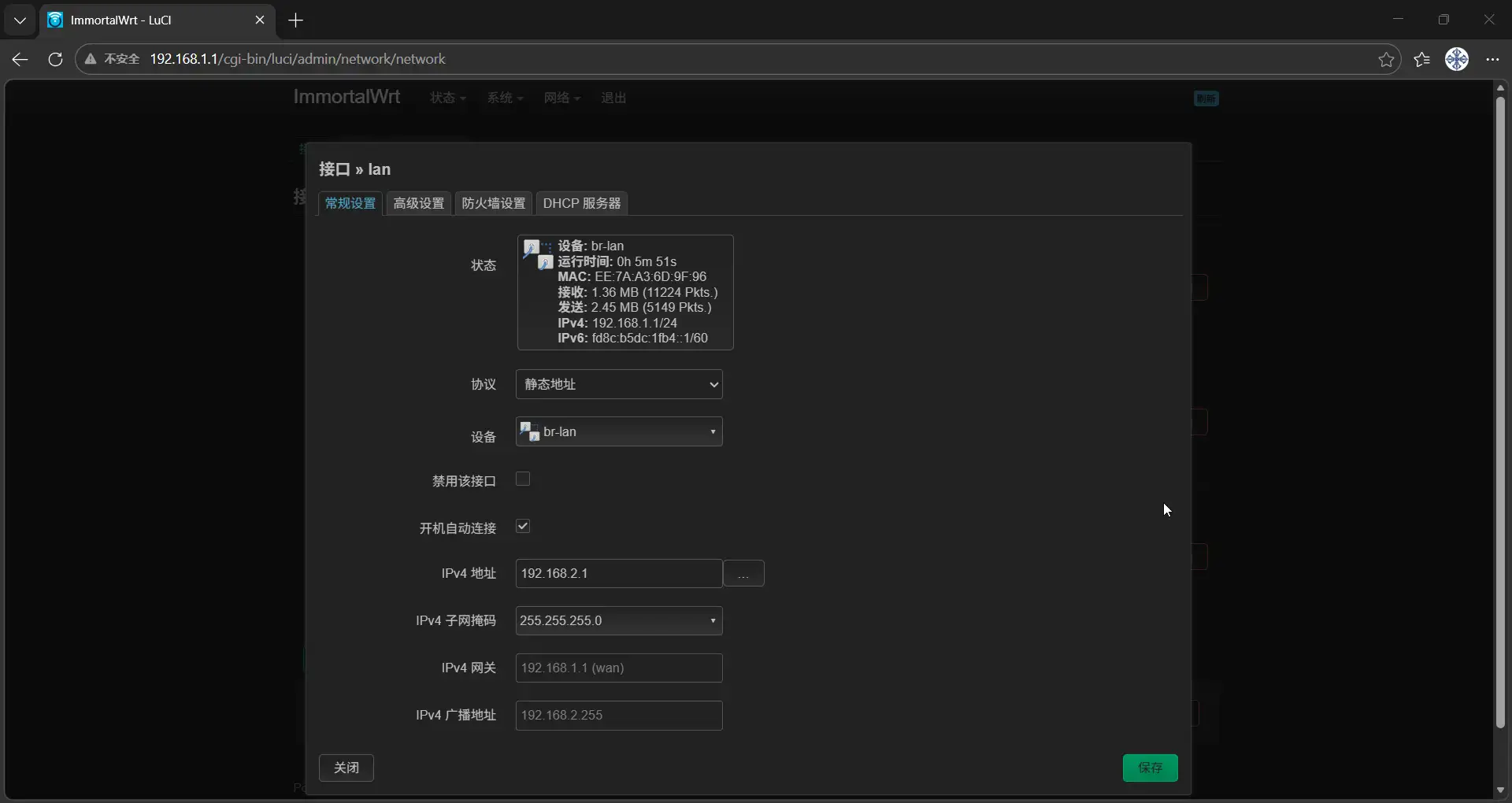
点击编辑,将 IPv4地址修改为:192.168.2.1 ,IPv4 广播地址自动更新为:192.168.2.255 ,点击保存。
界面显示接口有3个未应用的修改,点击它,再点击 保存并应用 ,弹出的提示框中再次点击确认。
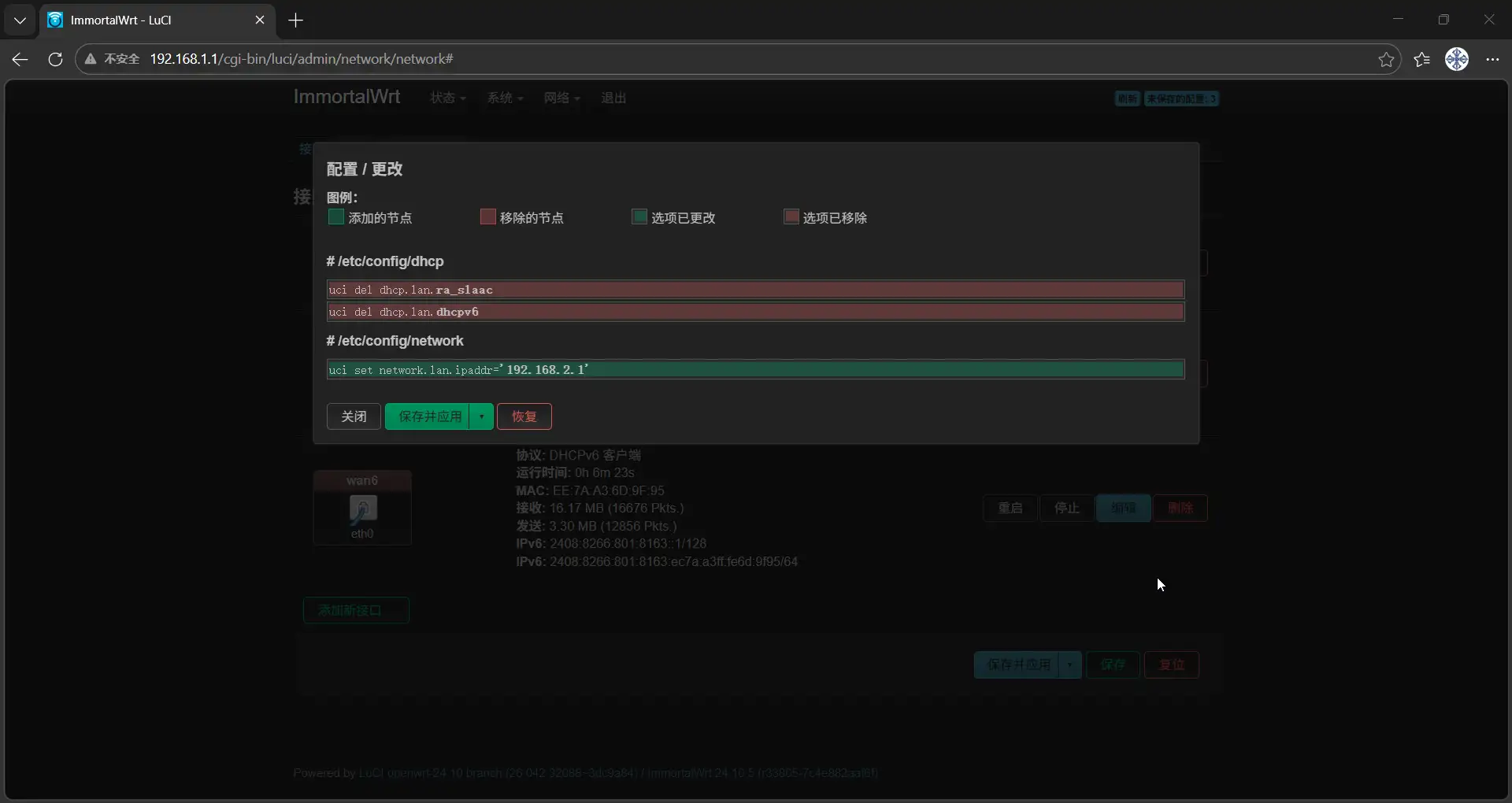
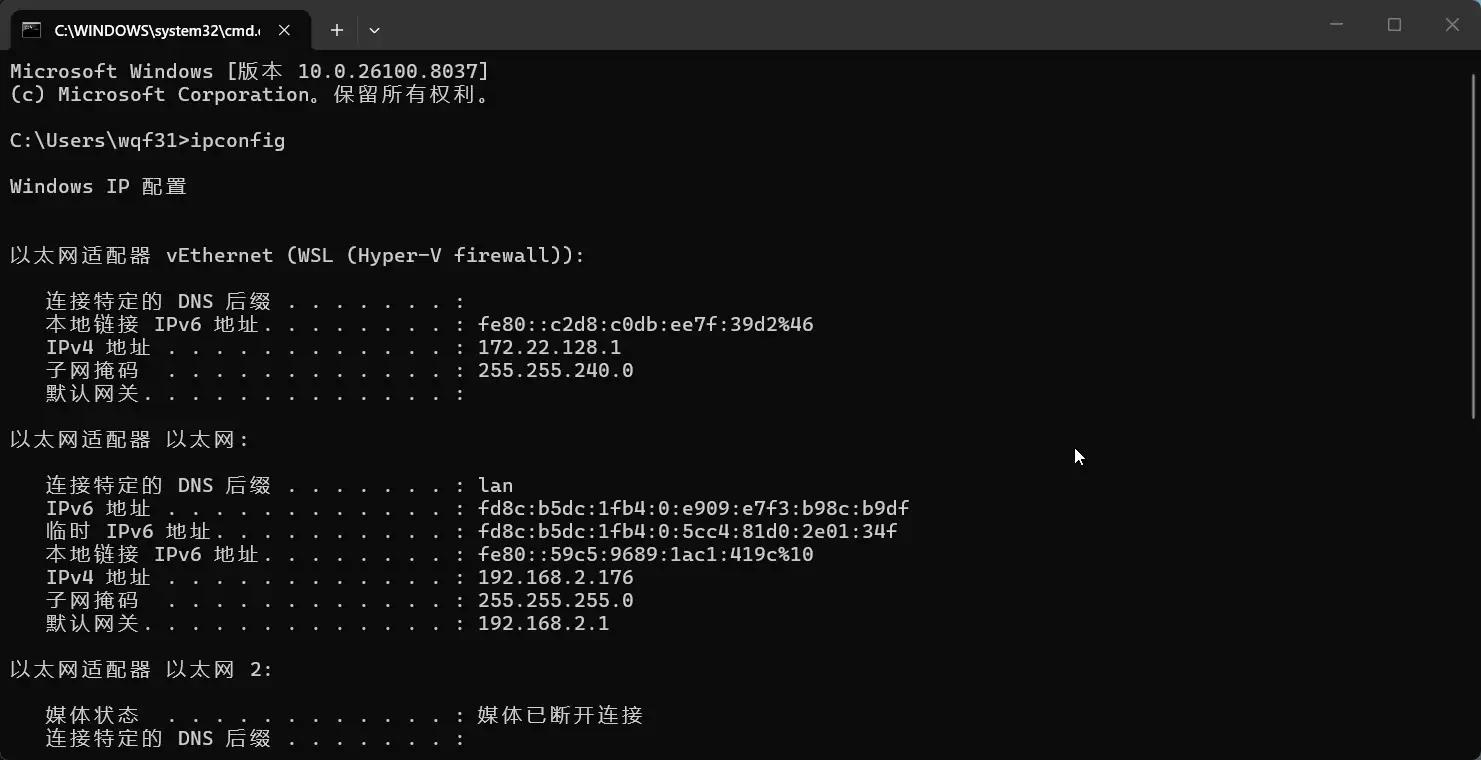
这时网络连接会中断,等待一段时间后(可能需要重启路由器),电脑显示联网成功,重新获取到了 IP,查看IP 已经是 192.168.2.* 的网段了,此时可以访问 http://192.168.2.1 进入软路由管理页面。
安装程序
安装程序的方式有两种:
- 一是通过 ssh 访问软路由,如
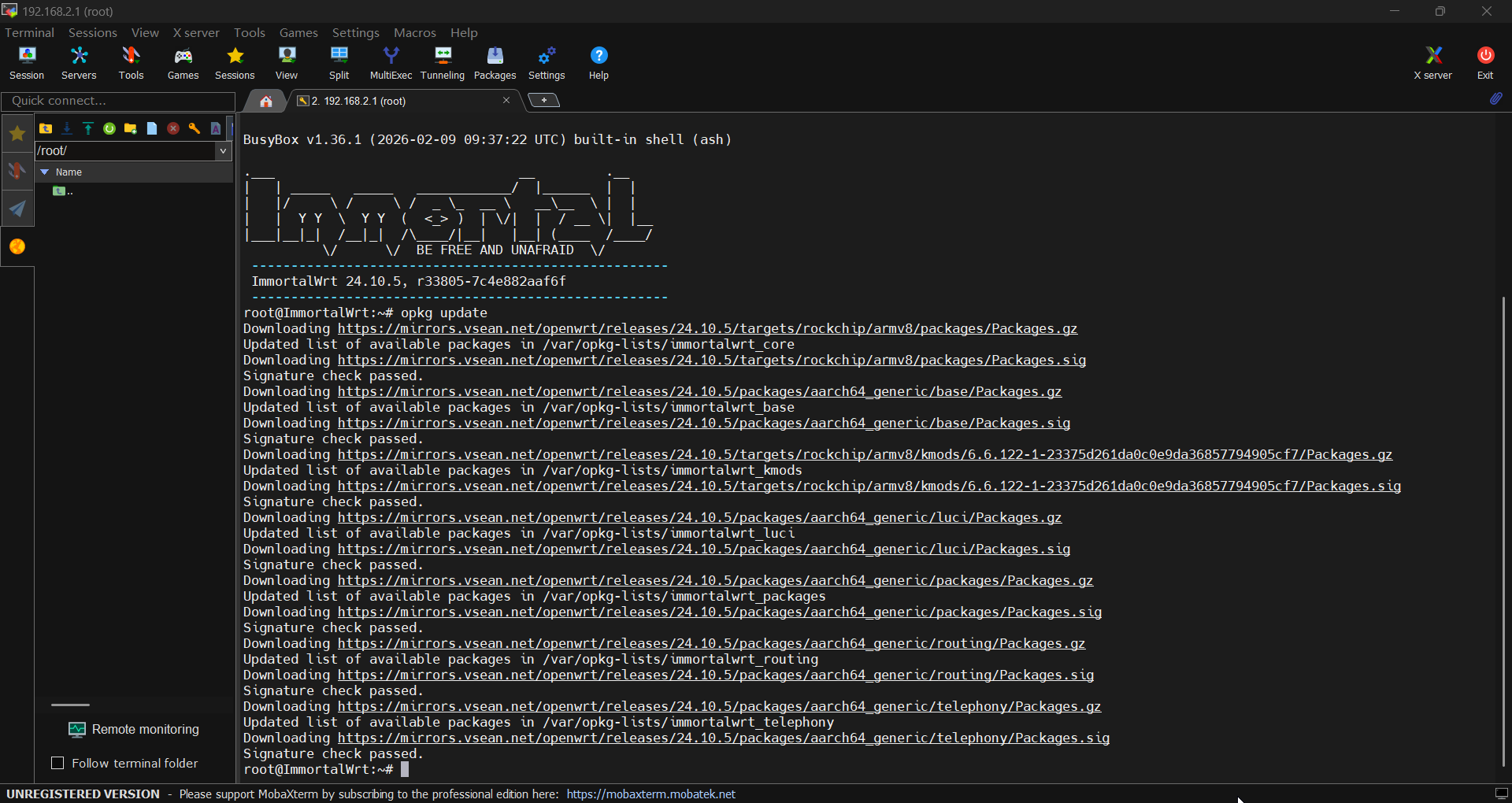
ssh root@192.168.2.1,在命令行窗口通过包管理工具 opkg 进行安装,如opkg install luci-i18n-passwall-zh-cn; - 二是在软路由管理界面的
系统-->软件包界面搜索软件包,点击安装。
注意:在安装软件包之前需要更新 opkg,可以执行命令 opkg update 或在软件包管理界面点击 更新列表 。
下面是要安装的一些软件:
| 序号 | 软件包 | 功能 | 备注 |
|---|---|---|---|
| 1 | luci-i18n-ttyd-zh-cn | 命令行工具 | 可选 |
| 2 | luci-theme-argon | 主题 | 建议安装,比原始主题好看 |
| 3 | luci-i18n-passwall-zh-cn | 代理工具 | 建议安装 |
| 4 | luci-app-openclash | 代理工具 | 可选 |
科学上网
安装上网代理工具 luci-i18n-passwall-zh-cn 后,重新登录软路由管理页面,进入 服务 --> PassWall 页面。
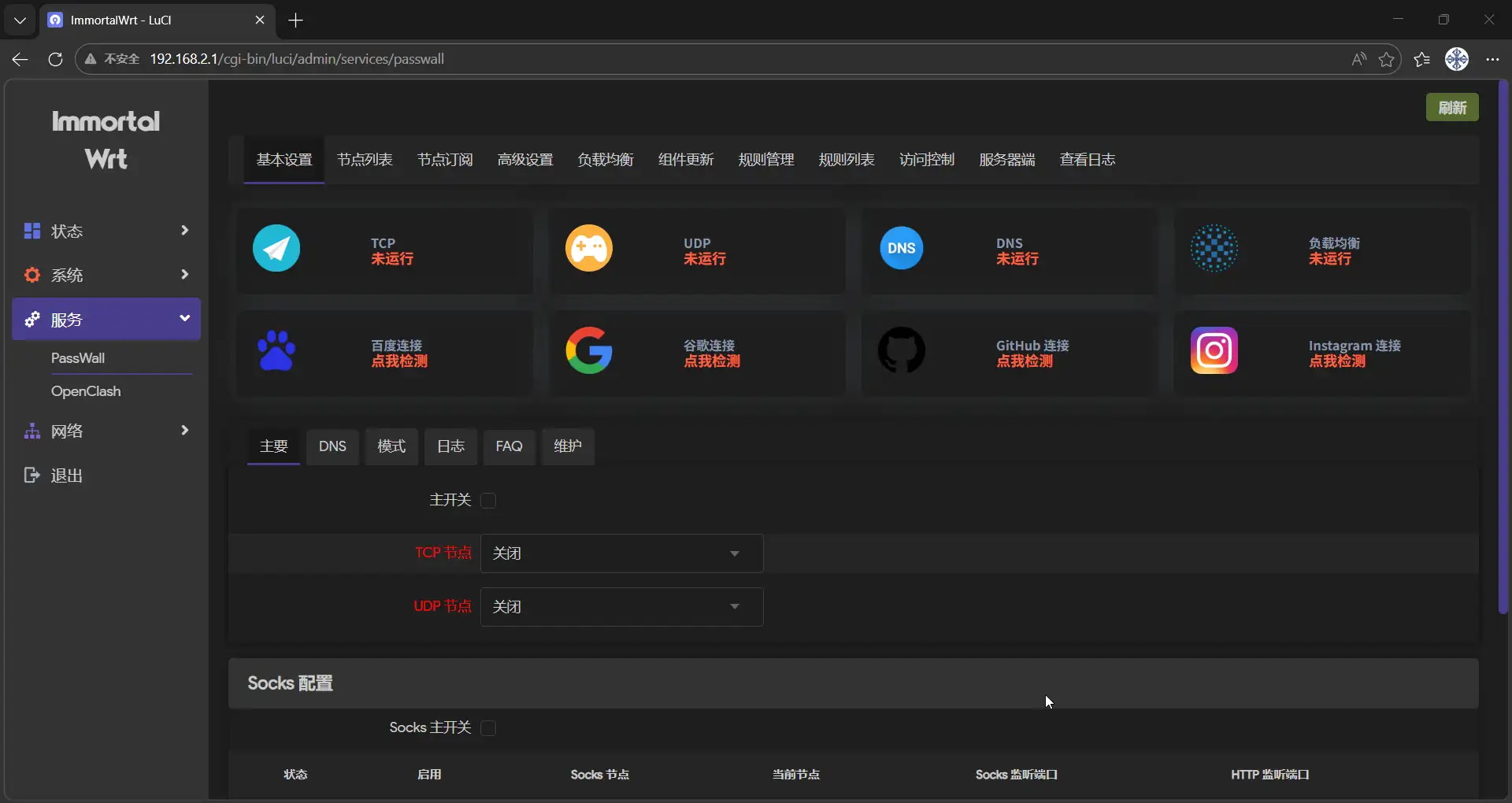
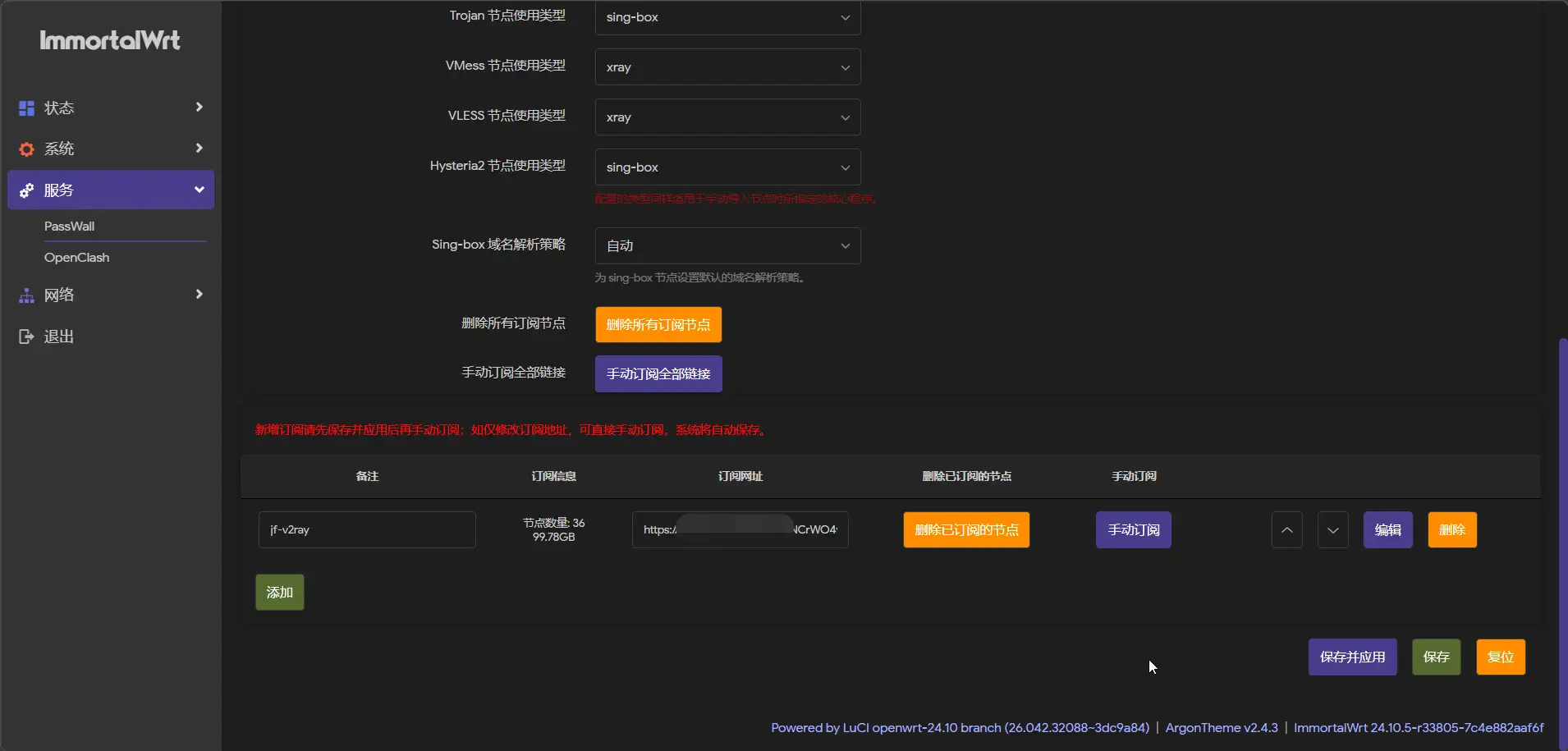
在 节点订阅 选项卡中点击 添加 ,填写机场备注、订阅地址(使用 V2Ray 订阅链接),其他选项可以保持默认,点击保存并应用,保存后可以看到已添加的订阅信息。
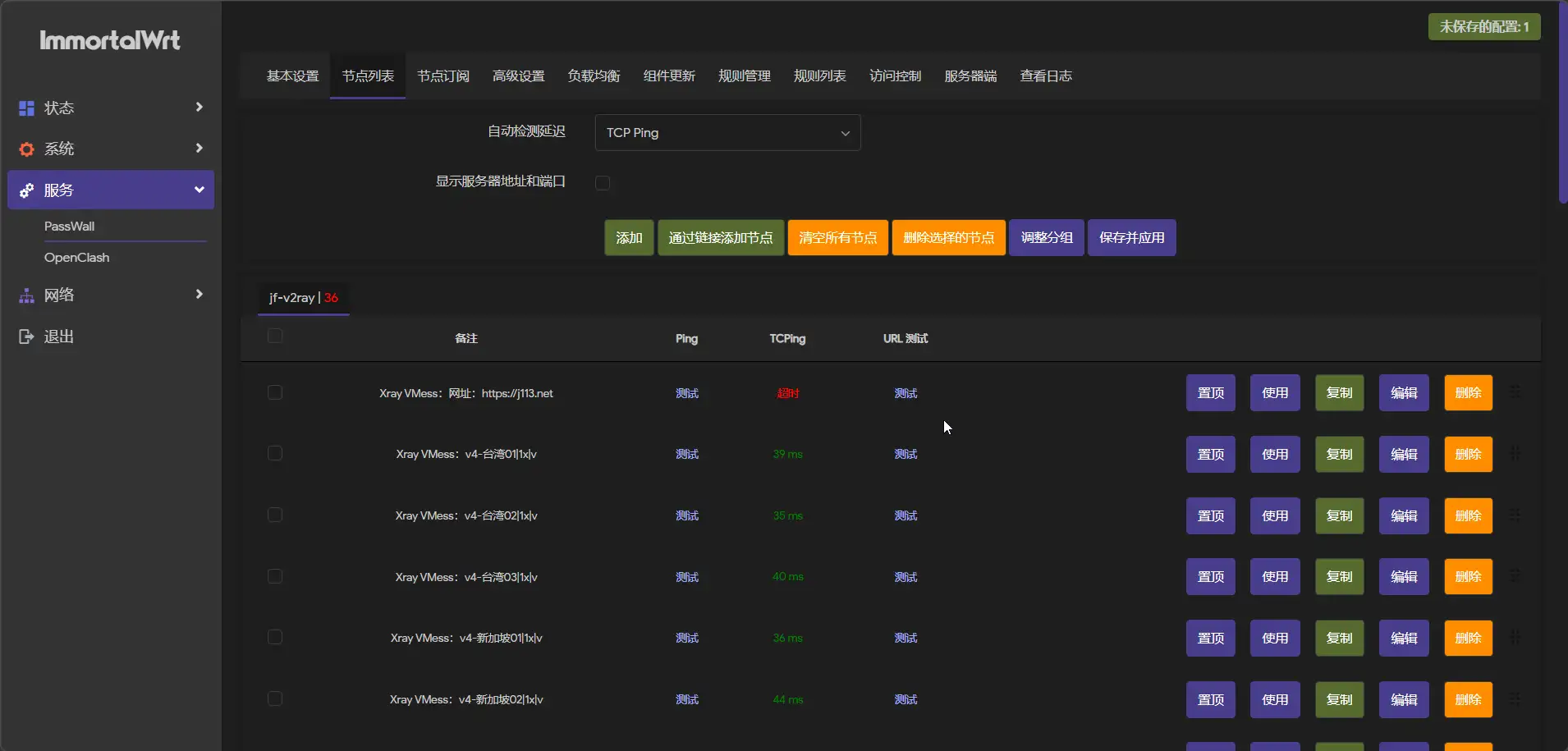
在 节点订阅 页面点击手动订阅后,进入 节点列表 选项卡,看到已经获取到的代理节点,根据需要选择合适、速度快的节点,点击后面的使用 按钮,在确认弹框中点击 TCP ,应用到 TCP 代理。
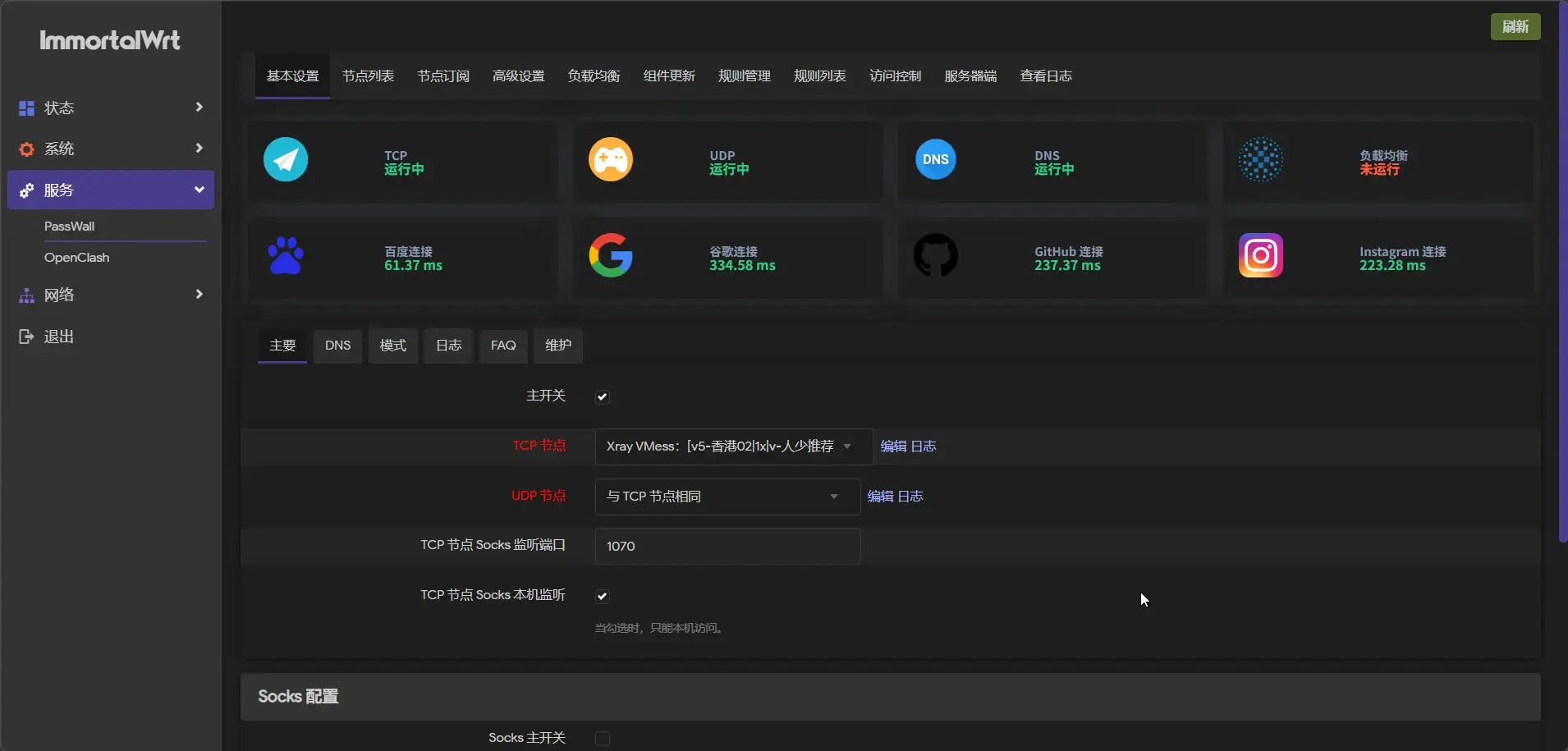
进入 基本设置 选项卡,在 主要 配置中看到 TCP 节点已经设置成上一步选择的节点,勾选 主开关,UDP节点设置为 与TCP节点相同 ,点击保存并应用。
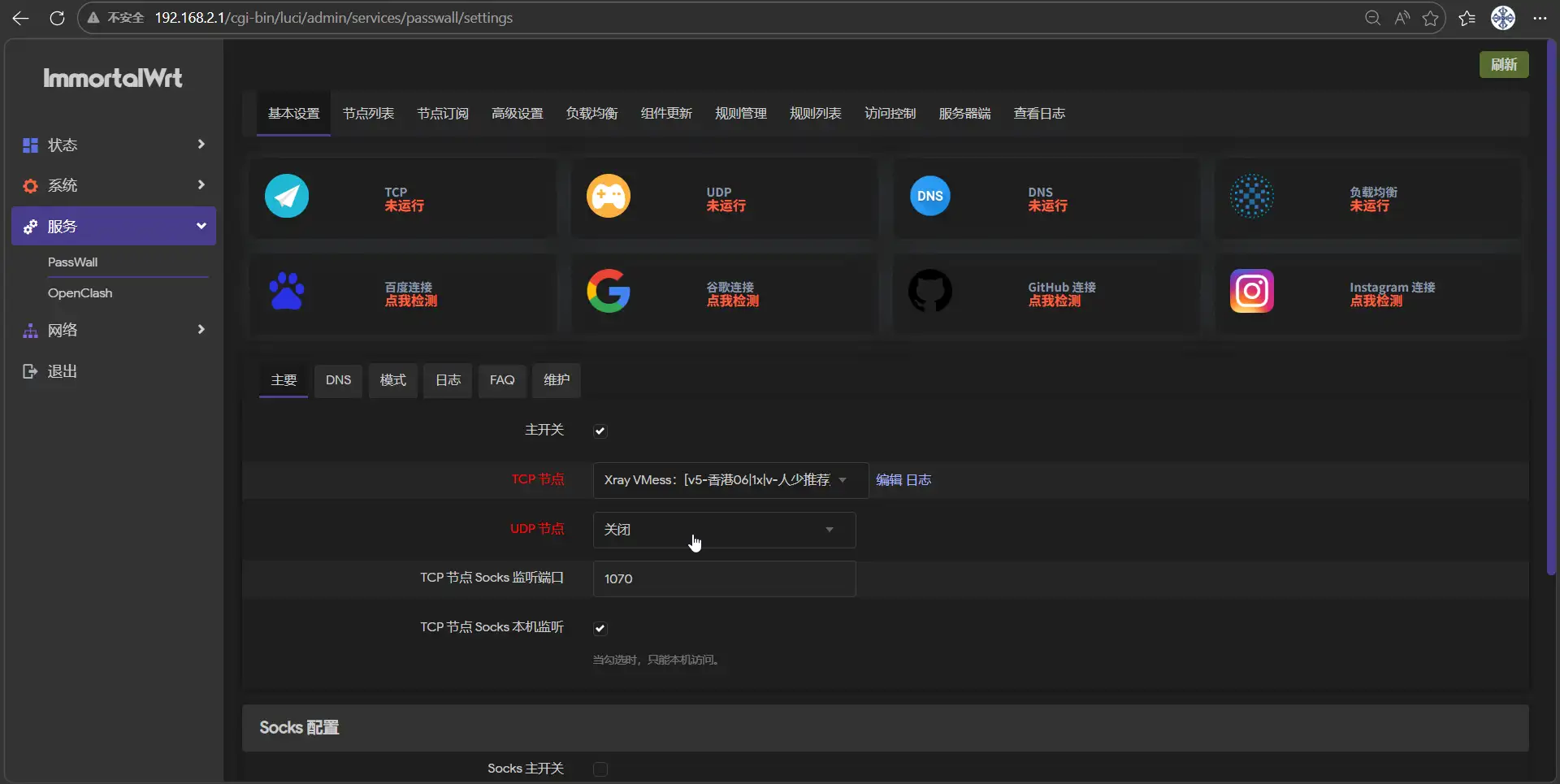
等待约 1 分钟后,看到 TCP、UDP、DNS 的状态从未运行变成了运行中,点击 谷歌连接点位检测 ,能够正确显示响应时间,说明启动代理成功,这时整个网络中的设备都可以使用浏览器访问谷歌 https://www.google.com/。
总结
有了软路由后,再配置好上网代理,家里所有设备都可以科学上网了,而且如果要换网络运营商,只需要更换光猫就可以了,软路由以及后面的交换机、路由器都不需要调整,无感切换,非常方便。