docker 镜像管理
概述
镜像是 docker 的精髓,只有了解 docker 镜像,才能真正理解 docker 的内涵。这篇文章介绍了镜像相关的操作和对镜像的操作。
什么是镜像
镜像是一个应用程序的依赖包以及其运行环境的完整拷贝,用于为创建容器提供模板。
每个 docker 镜像都有一个唯一的标识 ImageID,与容器 ID 类似,默认为 128 位,可以使用前 16 位的缩略形式,也可以使用镜像的名字(NAME)和版本号(TAG)组合成唯一标识,如果省略版本号则使用最新版本(latest)。如:redis:latest 、redis:6.0.7
镜像的分层概念
docker 镜像采用分层机制,相同部分独立成层,只需要存储一份就可以了,多个镜像可以使用相同的底层镜像,大大节省了镜像空间。
对于分层的 docker 镜像有两个特性:
- 已有的分层只能读不能修改,如果要修改已有层上的文件,只能将文件拷贝到新层上,然后修改新层中的文件。
- 上层镜像的优先级高于底层镜像,如果不同层有相同的文件,则上层的文件将覆盖下层的文件,以上层文件为准。
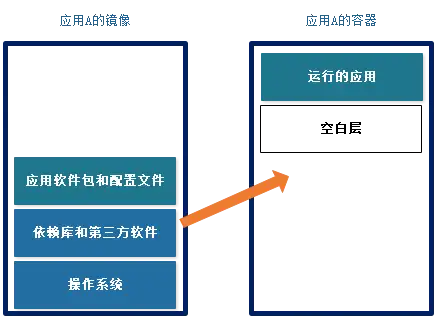
容器是在镜像的基础上创建的,从文件系统的角度看,它是在镜像的基础上增加一个新的空白层,这个新分层是可读写的。容器的所有写操作都会存储在最上面的可读写层。
使用 docker commit 命令提交对镜像的修改,会将修改的层叠加到已有镜像层之上,形成新的镜像,最终用户看到的是所有层叠加的结果,所看到的文件也是所有层文件的集合。如:
第一层文件:
1 | a.txt |
第二层文件:
1 | d.txt |
第三层文件:
1 | f.txt |
最终:
1 | a.txt |
体验
在 docker 客户端启动一个容器时,docker 会自动获取镜像。首先会在本地镜像中查找所需镜像,如果有则直接启动;如果本地没有该镜像,docker 客户端会从远程仓库中查找,找到后会下载到本地并启动,如果都没有找到则会报错。所以我们只需要运行容器就可以自动获取镜像,如运行 redis 容器:
1 | docker run hello-world |
运行结果:
1 | Unable to find image 'hello-world:latest' locally |
从上述运行结果可以看出,由于本地没有 hello-world:latest 镜像,所以从远端仓库下载了该镜像。
查看镜像
使用 docker images -a 或 docker image ls 命令查看本地所有镜像。
使用 docker inspect 命令查看镜像详情。
使用 docker history 查看镜像提交历史。
获取镜像
我们可以从 docker 仓库中查找并下载镜像。
Docker 官方的镜像仓库地址:https://hub.docker.com/
检索镜像
-
登录 docker 镜像仓库的 web 页面,可以搜索自己想要的镜像,并可以查看镜像相关信息,如版本特性、使用说明等。
-
在客户端使用
docker search命令搜索镜像,用法如下:1
docker search [OPTIONS] TERM
参数:
-f,--filter按指定条件过滤输出结果--format使用 Go 模板格式化输出结果--limit限制最大搜索结果数量,默认 25--no-trunc不删减输出
例如:检索 redis 镜像,执行命令
docker search redis:1
2
3
4
5
6
7NAME DESCRIPTION STARS OFFICIAL AUTOMATED
redis Redis is an open source key-value store that… 8542 [OK]
bitnami/redis Bitnami Redis Docker Image 160 [OK]
sameersbn/redis 80 [OK]
grokzen/redis-cluster Redis cluster 3.0, 3.2, 4.0, 5.0, 6.0 70
rediscommander/redis-commander Alpine image for redis-commander - Redis man… 46 [OK]
kubeguide/redis-master redis-master with "Hello World!" 32结果中有五个数据项:
NAME镜像名DESCRIPTION镜像描述,只显示一部分,如果需要看完整描述,可以加上参数--no-truncSTARS获得的 star 数OFFICIAL是否官方版本AUTOMATED是否自动构建
拉取镜像
在客户端可以使用 docker pull 或 docker image pull 从仓库中拉取镜像,使用方法说明:
1 | docker pull [OPTIONS] NAME[:TAG|@DIGEST] |
拉取镜像时需要指定镜像名,如拉取 redis 镜像: docker pull redis。可以指定版本,如果不指定版本,默认使用最新版本(latest),如拉取 6.0.7 版本的 redis:docker pull redis:6.0.7 。
参数:
-a,--all-tags下载所有版本的镜像--disable-content-trust跳过镜像校验,默认为 true--platform指定平台-q,--quiet禁止冗余输出
创建镜像
通过提交容器创建镜像
使用 docker commit 命令可以将 docker 容器提交成为镜像。
使用 docker image history 命令查看镜像的提交历史。
通过 Dockerfile 创建
Dockerfile 是一个描述了 docker 镜像编译顺序、编译规则的脚本文件,是一个文本文件,跟 Makefile 的概念类似。
示例:
这是一个最简单的 Dockerfile 示例,用来将一个打包好的 springboot 项目 jar 包构建成一个 docker 镜像。
1 | # 使用 openjdk8 镜像,添加 java 环境 |
Dockerfile 语法
每一行都以一个关键字为行首,如果一行内容过长,它使用 \ 把多行连接到一起。以 # 开头表示单行注释。
dockerfile 语法是 command argument argument ... ,就是 命令 参数 参数 ... ,如要输出一句 hello world :
1 | RUN echo "hello world" |
Dockerfile 内置命令
| 命令 | 功能 | 是否必须 |
|---|---|---|
| FROM | 指定基础镜像名称 | 是 |
| MAINTAINER | 指定镜像创建者,也可同时填写版本及其他备注信息 | 否 |
| RUN | 执行指定 shell 命令(多条命令使用 ``),执行完成后将产生一个新文件层 | 否 |
| CMD | 指定此镜像启动时默认执行命令 | 否 |
| LABEL | 为镜像添加元数据,如版本号、构建日期 | 否 |
| EXPOSE | 指定镜像需要暴露的网络端口号 | 否 |
| ENV | 添加环境变量 | 否 |
| ADD | 向镜像中添加新文件或新目录 | 否 |
| COPY | 从编译主机向镜像复制文件 | 否 |
| ENTRYPOINT | 在镜像中设定默认执行的二进制程序 | 否 |
| VOLUME | 向镜像中挂载一个卷组 | 否 |
| USER | 在镜像构建过程中切换到另一个用户 | 否 |
| WORKDIR | 设置此镜像后续操作的默认工作目录 | 否 |
| ONBUILD | 配置构建触发指令集 | 否 |
FROM
命令是 Dockerfile 命令中唯一一个必填命令,在有效的 Dockerfile 中,FROM 永远是第一个出现的命令。当在一个 Dockerfile 中构建多个镜像时,FROM 可以出现多次。
RUN
命令后面的命令都是由 /bin/sh -C 负责执行的,当镜像中没有 /bin/sh 时,需要使用 RUN ["executable", "param1", "param2"] 方式来执行镜像中的二进制程序。如使用 bash 来执行程序:RUN ["/bin/bash", "-c", "hello"] ,这里的参数会按照 JSON 字符串格式解析,因此只能使用双引号,不能使用单引号和其他符号。
CMD
设定的命令将作为容器启动时的默认执行命令,用法有三种:
-
CMD ["executable","param1","param2"]推荐用法 -
CMD ["param2","param2"]其中的参数将作为 ENTERPOINT 的默认参数使用` -
CMD command param1 param2将后面的命令作为 shell 命令执行,依靠/bin/sh -C执行
CMD 和 RUN 都是用于执行命令,但 RUN 是在镜像构建过程中执行的命令,CMD 只是设定好需要执行的命令,等到容器启动时才会真正执行。
LABEL
使用键值对方式给镜像添加元数据信息,用法:
1 | LABEL <key>=<value> <key2>=<vlaue2> ... |
如果 value 中有空格,需要使用双引号包括。
可以一次性设置多个信息,也可以拆分成多个命令,但考虑到镜像文件层数限制,不建议这么做。
EXPOSE
设定镜像需要暴露的网络端口,在启动容器时需要使用 -p 或 -P 来使外部能够访问。用法:
1 | EXPOSE <port> <port> ... |
ENV
设置环境变量,用法:
1 | ENV key value |
第一种用法时,第一个字符串作为 key,后面的所有字符串作为 value。
第二种用法时,如果value中有空格,需要使用双引号包括,或添加
\进行转义,如ENV myName="Zhang San" myFriend=Li\ Si
ADD
将 src 标记的文件添加到镜像添加容器中 dest 标记的路径中取,src 标记的文件可以是本地文件、目录或远程 URL 链接。用法:
ADD <src>... <dest>ADD ["<src>",... "<dest>"]这种方式添加的内容用双引号包括,所以可以用来处理有空格的文件路径。
src 标记的是本地文件或目录,其相对路径是相对与 Dockerfile 所在目录的路径,可以使用通配符。添加文件时需要确认文件存在于 Dockerfile 目录。
dest 是容器中的目录,如果这个目录不存在,当 ADD 命令执行时,将会在容器中自动创建此目录。dest 必须使用绝对路径,或相对与 WORKDIR 的相对路径。
COPY
用于向容器中指定路径下添加文件,在添加文件时也需要确认文件存在于 Dockerfile 目录中。用法:
COPY <src> ... <dest>COPY ["<src>",... "<dest>"]可处理路径带空格的文件路径。
src 、dest 的用法与 ADD命令 的相同。
ENTRYPOINT
用来设定容器运行时默认执行程序的命令。用法:
ENTRYPOINT ["executable","param1","param2"]官方推荐用法,可以指定执行的二进制程序和参数。ENTRYPOINT command param1 param2命令将使用/bin/sh -C执行。
CMD 指令和 ENTRYPOINT 指令都是为镜像指定容器启动后的命令,都可以指定 shell 或 exec 函数调用的方式执行命令,当存在多个 CMD 指令或 ENTRYPOINT 指令时,只有最后一个生效。
他们的差异是:
- CMD 指令指定的容器启动时命令可被 docker run 指定的命令覆盖,而 ENTRYPOINT 指令指定的命令不能被覆盖,而是将 docker run 指定的参数当作 ENTRYPOINT 指定命令的参数。
- CMD 指令可以为 ENTRYPOINT 指令设置默认参数,而且可以被 docker run 指定的参数覆盖。
VOLUME
在容器内部创建指定名称的挂载点。用法:
1 | VOLUME ["/data"] |
如果在 Dockerfile 中已经声明了某个挂载点,那么以后对此挂载点中文件的操作将不会生效,因此,一般只会在 Dockerfile 的结尾处声明挂载点。
USER
切换用户身份,执行完成后,之后的所有命令将会使用新用户身份来执行。用法:
1 | USER daemon |
WORKDIR
切换当前工作目录,切换工作目录将会影响后续的 RUN、CMD、ENTRYPOINT、COPY 和 ADD 指令中使用的路径。
1 | WORKDIR /path/to/workdir |
ONBUILD
创建触发命令基,由 ONBUILD 创建的命令集在当前 Dockerfile 执行过程中不会触发,当此镜像被其他镜像当作基础镜像使用时,将会触发执行。
编译镜像
进入 Dockerfile 文件目录,使用 docker build 命令编译 Dockerfile ,通过 -t 选项给镜像指定名字(带版本号)。如:
1 | docker build -t image_redis:v1.0 . |
注意这个命令要指定编译的路径,最后面的
.表示当前路径,不能忽略。
编译过程有九步,每一步对应 Dockerfile 的一个关键字,每执行完一步,都会生成一个临时文件层,当所有命令都执行成功后,docker 会记录执行过程中用到的所有文件层,并用一个名字来标记这一组文件层。这一组文件层就是镜像。
注意事项
-
制作自己的应用镜像时,应尽量考虑使用相同的底层镜像,这样可以极大地降低后续维护的成本。
-
在选择基础镜像时,尽可能选择适合自己的基础镜像,也可以在已有的基础镜像上进行改造,提交新镜像作为自己项目的基础镜像。
-
基础镜像可以从 docker-hub 上寻找,如果没有合适的,就需要自己构建基础镜像。
自定义基础镜像时,可以使用 debootstrap 工具来定制最小化的 Linux 基础镜像。
-
docker 镜像的文件层数是有上限的,如果超过上限将会导致构建失败,因此应该尽量将多个命令放到一起执行,减少文件层数。
删除镜像
删除指定镜像
1 | docker rmi 镜像ID |
参数说明:
镜像ID表示要删除的镜像的 ID,多个镜像 ID 之间空格隔开。
删除所有镜像
1 | docker rmi -f $(docker images -q) |
参数说明:
-f表示强制删除,不提示确认(注意:即使有依赖容器也会尝试删除)$(docker images -q)表示获取所有镜像的 ID
删除未被容器引用的镜像
1 | docker image prune -a |
删除悬空镜像(即仓库名和标签都是
1 | docker image prune |
删除指定标签(tag_name)的所有镜像
1 | docker rmi $(docker images --filter "reference=*:tag_name" -q) |
提交镜像
当镜像更新后,可以使用 docker commit 命令将修改内容提交,提交时更新镜像版本。这样就获得了新版本的镜像。
本地镜像提交后,可以使用 docker push 命令将镜像推送到远端仓库,供其他人拉取使用。
导出镜像
导出镜像是指将镜像连同所有的元数据、标签、历史记录打包成一个 .tar 文件。
导出镜像
1 | docker save 镜像名:版本 -o 镜像文件名.tar |
参数说明:
镜像名:版本表示要导出的镜像的名称和版本号,多个镜像 ID 之间空格隔开。镜像文件名.tar表示导出的镜像文件名,不指定时默认导出为镜像名.tar。
导出并压缩
1 | docker save 镜像名:版本 | gzip > 镜像文件名.tar.gz |
参数说明:
镜像名1:版本1、镜像名2:版本2表示要导出的镜像的名称和版本号,多个镜像名称和版本号之间用空格隔开。镜像文件名.tar表示导出的镜像文件名。
导入镜像
从tar文件导入镜像
1 | docker load -i 镜像文件名.tar |
参数说明:
镜像文件名.tar表示要导入的镜像文件名,不指定时默认导入为镜像名.tar。
导入压缩镜像文件:
导入压缩镜像文件
1 | docker load -i 镜像文件名.tar.gz |
参数说明:
镜像文件名.tar.gz表示要导入的镜像压缩文件名,不指定时默认导入为镜像名.tar.gz。
参考资料
- 李金榜. 循序渐进学Docker
- 张涛. Docker全攻略
- Docker学习之Dockerfile:CMD与ENTRYPOINT: https://blog.csdn.net/wuce_bai/article/details/88997725
总结
镜像是 docker 的基础,所有容器都是基于镜像创建的。虽然官方仓库中有各种第三方的开源镜像供我们使用,可以满足基本的需求,但如果要深入使用 docker 来辅助开发、测试与实施,就需要了解镜像的概念与特性,学习维护镜像。